Viemos apresentar o client próprio do AMONOT, o AMON CLIENT.
Ele já vem com um Helper próprio para auxiliar jogadores que não utilizam BOT.
Como baixar o Amon Client
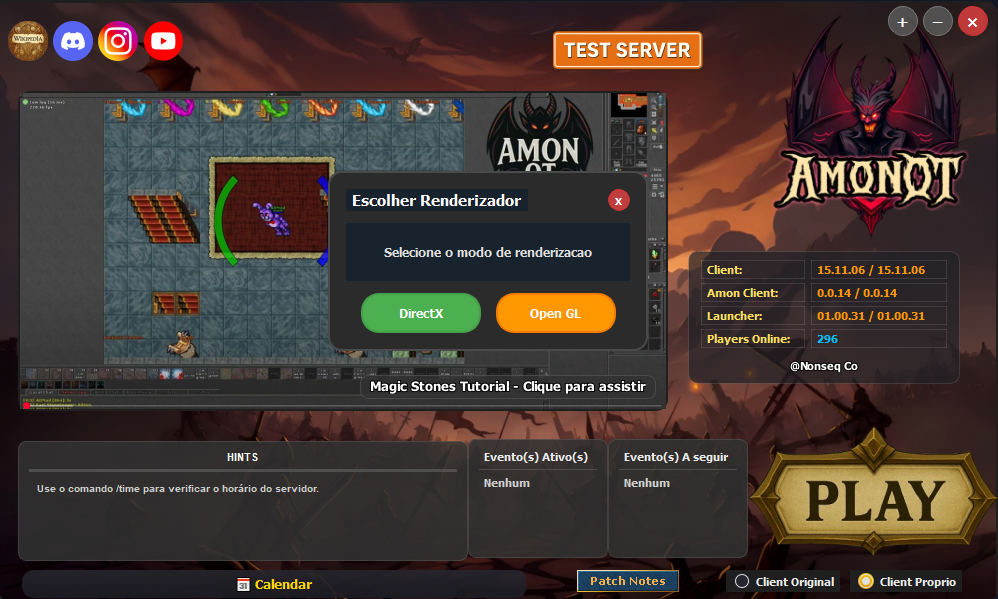
Após baixar o launcher, ao clicar em PLAY, será exibida uma janela com as opções:
- Client Original
- Amon Client DX
- Amon Client GL
Recomendamos baixar o Amon Client DX ou GL.
 {: .rounded-img }
Após a instalação, abra o Amon Client e faça login em sua conta.
Amon Helper
Após logar, você verá um novo botão chamado AMON Helper.
 {: .rounded-img }
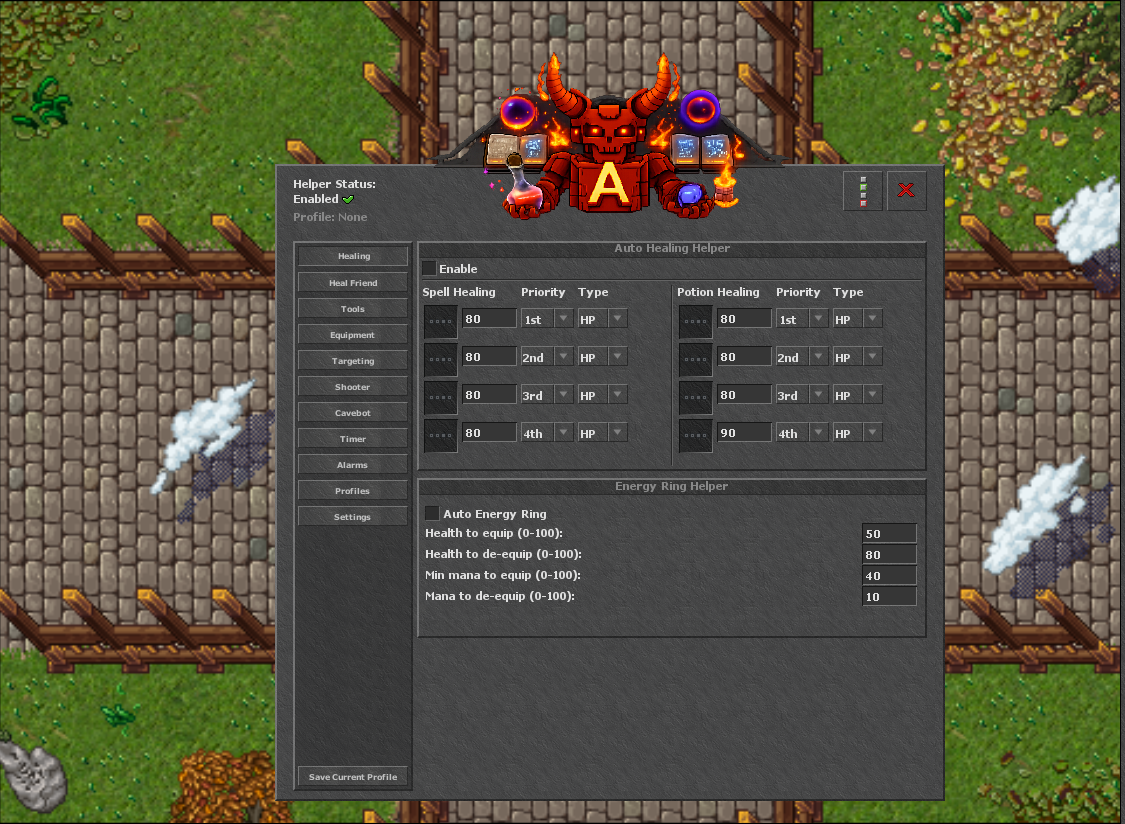
Ao clicar nele, a interface do Helper será exibida:
 {: .rounded-img }
O que é o Amon Helper?
O Amon Helper é um sistema de auxílio automático que oferece diversas funcionalidades para facilitar o gameplay.
- Healing
- Healing Friend
- Tools
- Equipment
- Targeting
- Shooter
- Cavebot
- Timer
- Profiles
- Settings
Healing
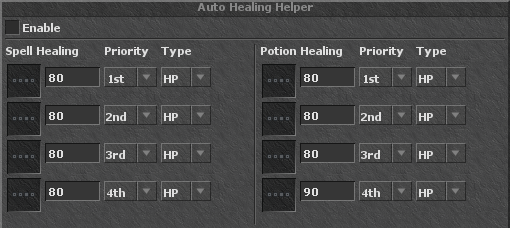
A aba de Healing possui duas funções principais:
- Auto Healing Helper
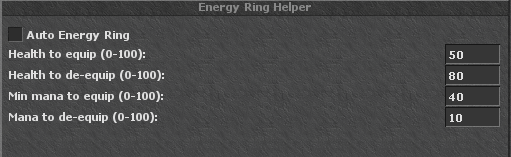
- Energy Ring Helper
Além disso:
- Spells Healing
- Potion Healing
 {: .rounded-img }
À esquerda, você configura as spells de cura.
Clique com o botão direito, selecione ASSIGN SPELLS e adicione a magia.
À direita, você configura as potions da mesma forma.
 {: .rounded-img }
O Auto Ring Helper equipa e desequipa rings automaticamente conforme
a porcentagem de vida ou mana.
Healing Friend
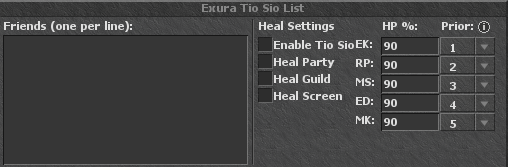
Nesta aba, você adiciona os nicks dos players que receberão SIO.
Utilize 1 nome por linha.
 {: .rounded-img }
- Heal Party
- Heal Guild
- Heal Screen
Também é possível configurar a prioridade por vocação
e a porcentagem de vida para curar.
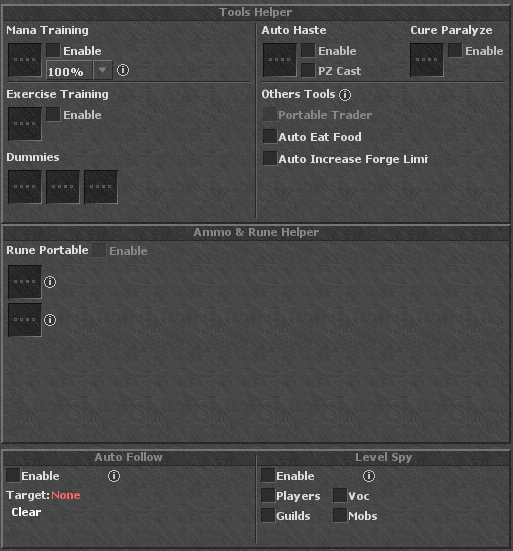
Tools
- Mana Training
- Auto Haste
- Cure Paralyze
- Exercise Training
- Auto Eat
- Auto Rune & Ammo
- Auto Follow
 {: .rounded-img }
Em Mana Training, configure a magia usada para treinar.
Em Exercise Training, selecione o exercise e o dummy.
No Auto Haste, adicione a magia de velocidade
e a magia para curar Paralyze.
Para Rune Portable, é necessário possuir o item
Rune Refiller (funciona também com Ammunition Refiller).
Em Auto Follow, ative a opção, clique com
CTRL + botão direito no personagem desejado
e selecione Set Auto Follow.
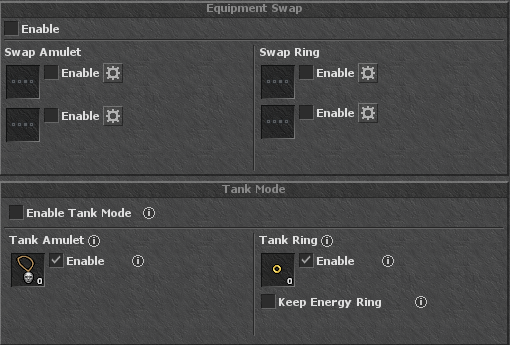
Equipment Swap
Possui dois modos: Equipment Swap e Tank Mode.
 {: .rounded-img }
Na parte superior, você configura o swap de Ring e Amulet
com base em HP ou MP.
No Tank Mode, o sistema troca automaticamente
os equipamentos quando um acaba.
Targeting
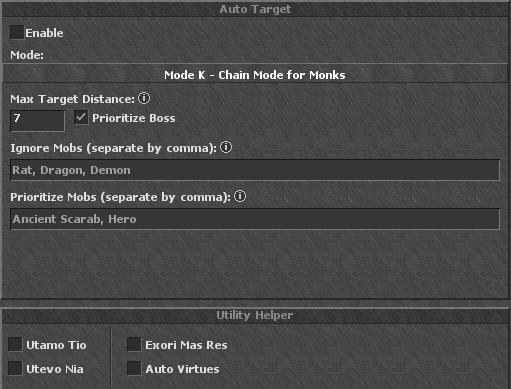
Controla o auto attack automático.
 {: .rounded-img }
- Mode: modo de ataque
- Max Target Distance: distância máxima
- Ignore / Priorize: mobs ignorados ou priorizados
- Utility Helper: buffs adicionais
Shooter
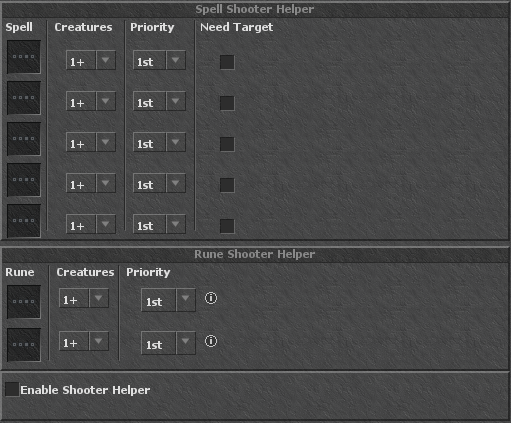
A aba Shooter auxilia na rotação de magias e runas.
 {: .rounded-img }
Nos quadrados, você adiciona as magias ou runas.
Em Creature, define a quantidade de criaturas necessárias
na tela para ativar a rotação.
Cavebot
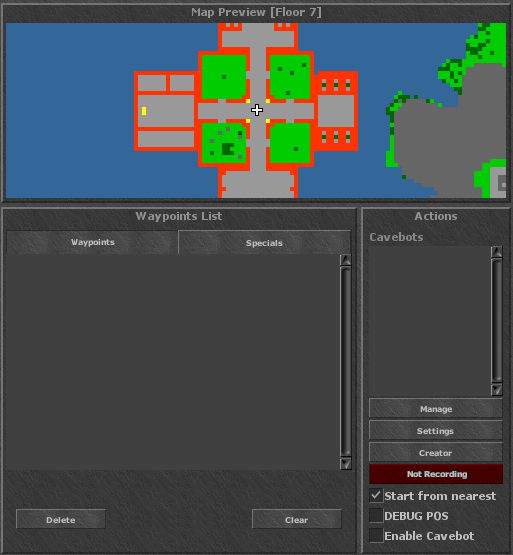
O Cavebot é um sistema automatizado que permite ao personagem
caçar sozinho, seguindo rotas e ações pré-configuradas.
 {: .rounded-img }
Nosso Cavebot possui diversas funções relacionadas a Waypoints:
- Auto Recording: marca os waypoints automaticamente
- Manage: gerencia hunts salvas
- Creator: cria e edita waypoints manualmente
- Specials: impede o personagem de andar em um SQM específico
- Debug POS: mostra na tela os pontos dos waypoints
Timer
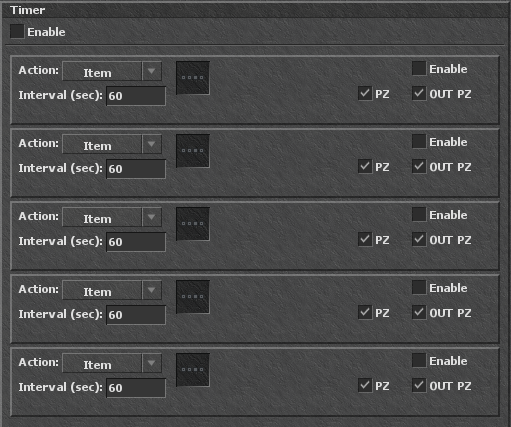
O Timer permite configurar itens ou textos executados
automaticamente em intervalos definidos em segundos.
 {: .rounded-img }
Alarms
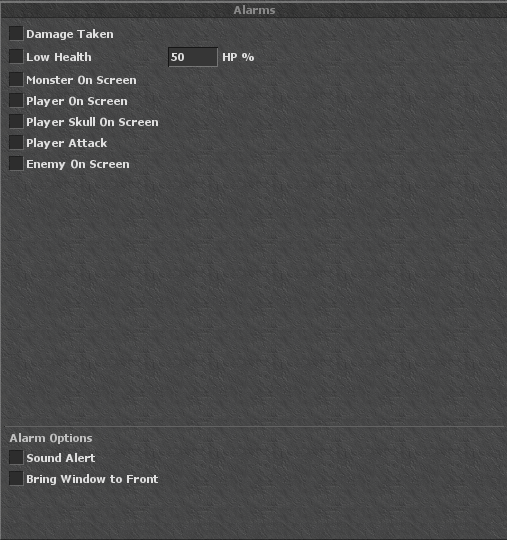
O Alarm avisa o jogador quando algo importante acontece.
 {: .rounded-img }
Ao ativar o Alarm, será emitido um som de alerta.
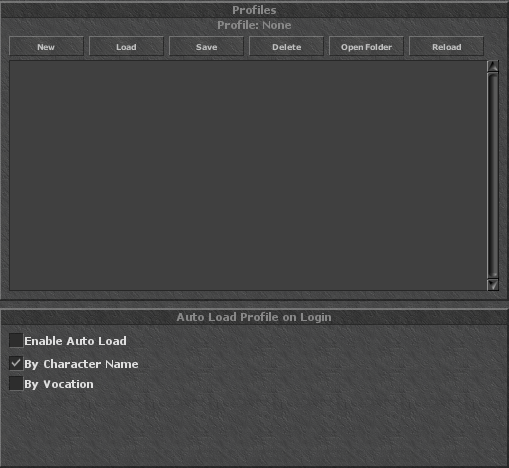
Profiles
O Profiles permite salvar todas as configurações criadas.
 {: .rounded-img }
Ideal para criar profiles para diferentes vocações.
Settings
Em Settings, você configura as opções gerais
da janela do Helper.
 {: .rounded-img }